
Windows 11 IoT LTSC 养老指南
前言
如你所见,微软在 2025 年 10 月 14 日正式停止了对 Windows 10 的支持,欢迎来到 Windows 11 IoT LTSC!
如 官方所说 :Windows LTSC (Long-Term Servicing Channel 长期服务频道) 是 Windows Enterprise(企业版)的特殊版本。核心目的是为那些对 稳定性、兼容性 和 连续性 有极高要求的专用设备和系统提供一个 长期、固定 的操作系统平台。
Windows 11 LTSC 并不会提高系统性能,但是对存储和 RAM 的占用要比普通版好很多。在较新的硬件、游戏或特定条件下它不一定比普通 Windows 10/11 表现更好,因此它并不适合所有人。
为什么是 LTSC?
- 我想要长期、稳定的操作系统
- 稳定的前提下,我将从头个性化定制
- 我不想要 WinGet,它一点都不好用
- 我不想要 AI + Copilot
- 我不打游戏(我只玩 猫猫钓游记 )
- 我不喜欢推出的新功能,他们对我几乎无用
LTSC 还是 IoT LTSC?
LTSC 和 IoT LTSC 面向不同终端用户,但功能几乎完全一致,前者拥有至少 5 年的支持,后者一般提供 10 年支持。
特别地:IoT 版 LTSC 支持数字权利许可证激活,IoT 版默认不开启 BitLocker 加密,IoT 版支持不满足 TPM 要求的设备安装,就这样。
重装系统
备好适合本机的以太网、Wi-Fi 网卡驱动、科学工具、订阅链接、激活工具……这些必需的「基础程序」,避免在新的系统 Wi-Fi 连不上、以太网也驱动不了的困境。
下载系统镜像
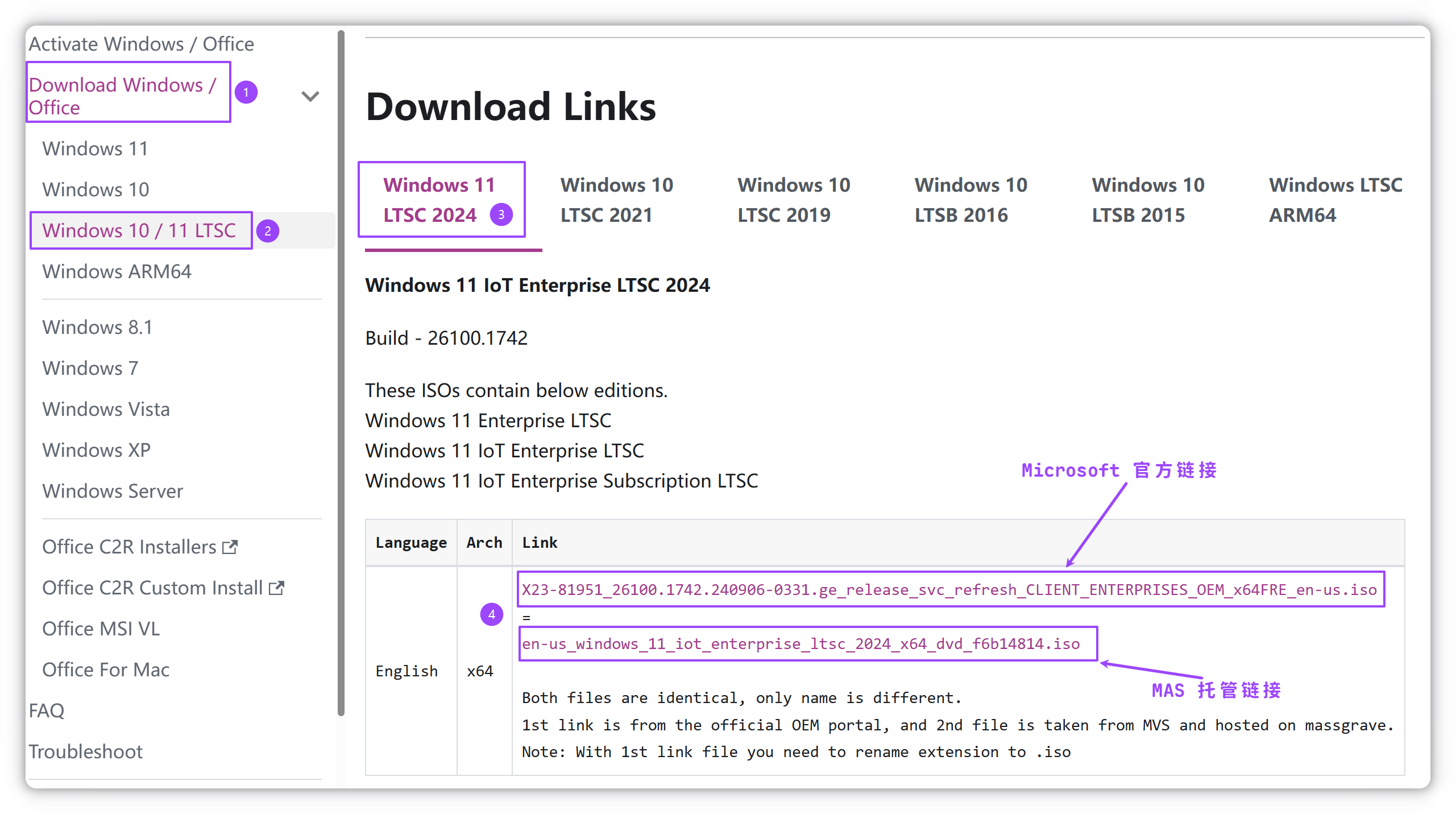
从 MAS 网站下载 Windows 11 (IoT) Enterprise LTSC 2024 的系统镜像,两个链接下载的完全相同,二选一即可。
开始重装
按自己的习惯重装系统,我喜欢把镜像复制到已写入 Ventoy 启动的 U 盘里,进 PE 格式化硬盘,然后直接启动 Windows 镜像开始安装。
配置指南
禁用 Windows 保留存储,我的存储一直是够的,无需为 Windows Update 保留存储
DISM.exe /Online /Set-ReservedStorageState /State:Disabled1、禁用 Windows Defender
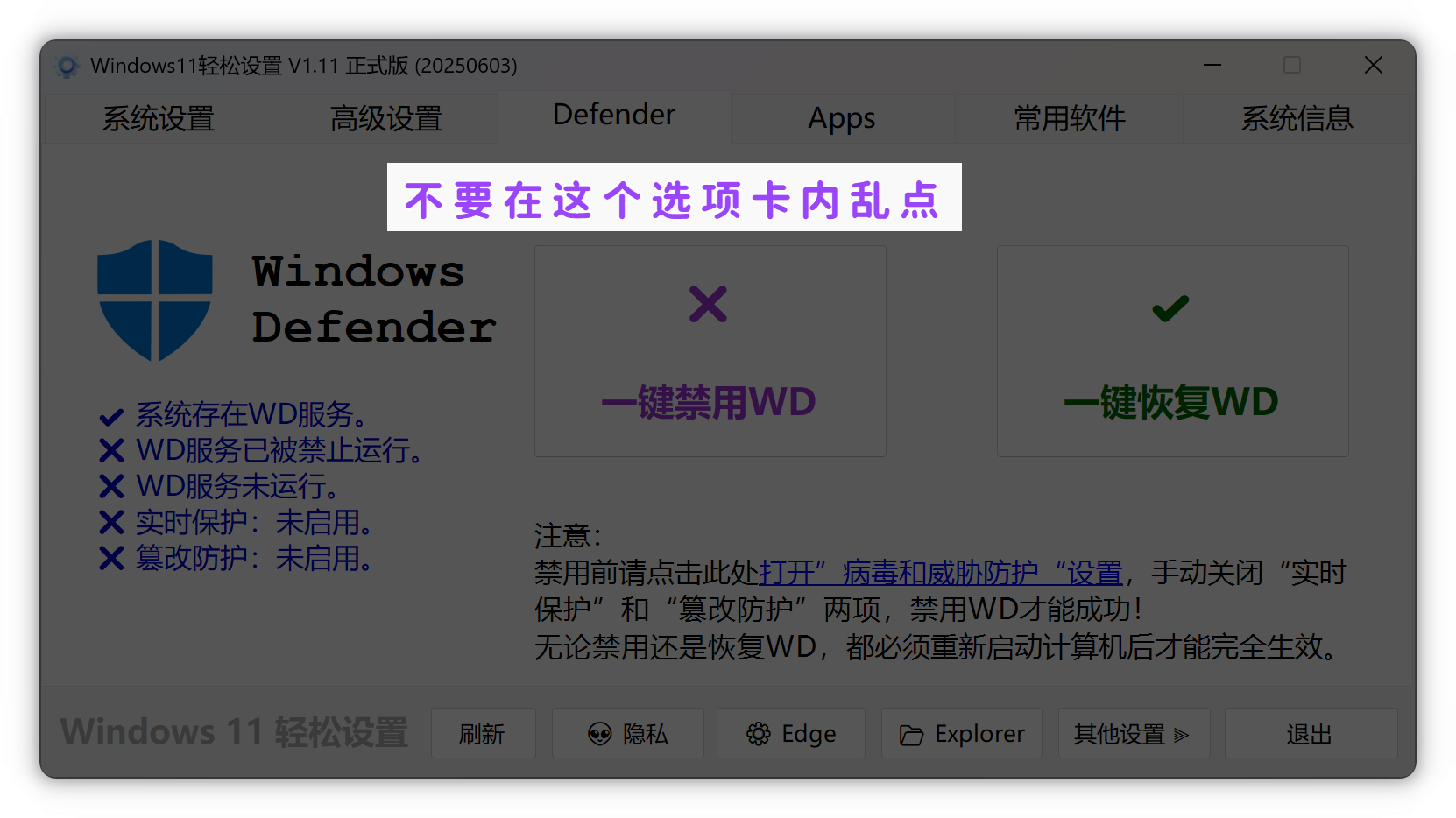
其实 Windows Defender 是很不错的免费防病毒软件,但是它误报率太高了,而且总是消耗大量资源,让风扇起飞,我选择「安全地」干掉它!
这里建议的是联想知识库里提供的小工具,我个人认为它们是干掉 Defender 的最佳工具,Windows 10/11 通杀,提前下载好备用:
个人极端想法:干掉 Defender 服务后应当选择更好的防病毒软件,如果是火绒个人版我觉得和裸奔不会有太大区别。
2、卸载 Edge 浏览器
其实 Microsoft Edge 也是不错的 Chromium 内核浏览器,当我访问 ChatGPT 时它弹 Copilot 横幅、下载 Chrome 时它推 Edge 横幅,还和小组件一起乱拉屎,受不了,干掉,必须干掉!
使用 Remove-MS-Edge ,请保留WebView2,选择第一个仅卸载 Edge 浏览器即可。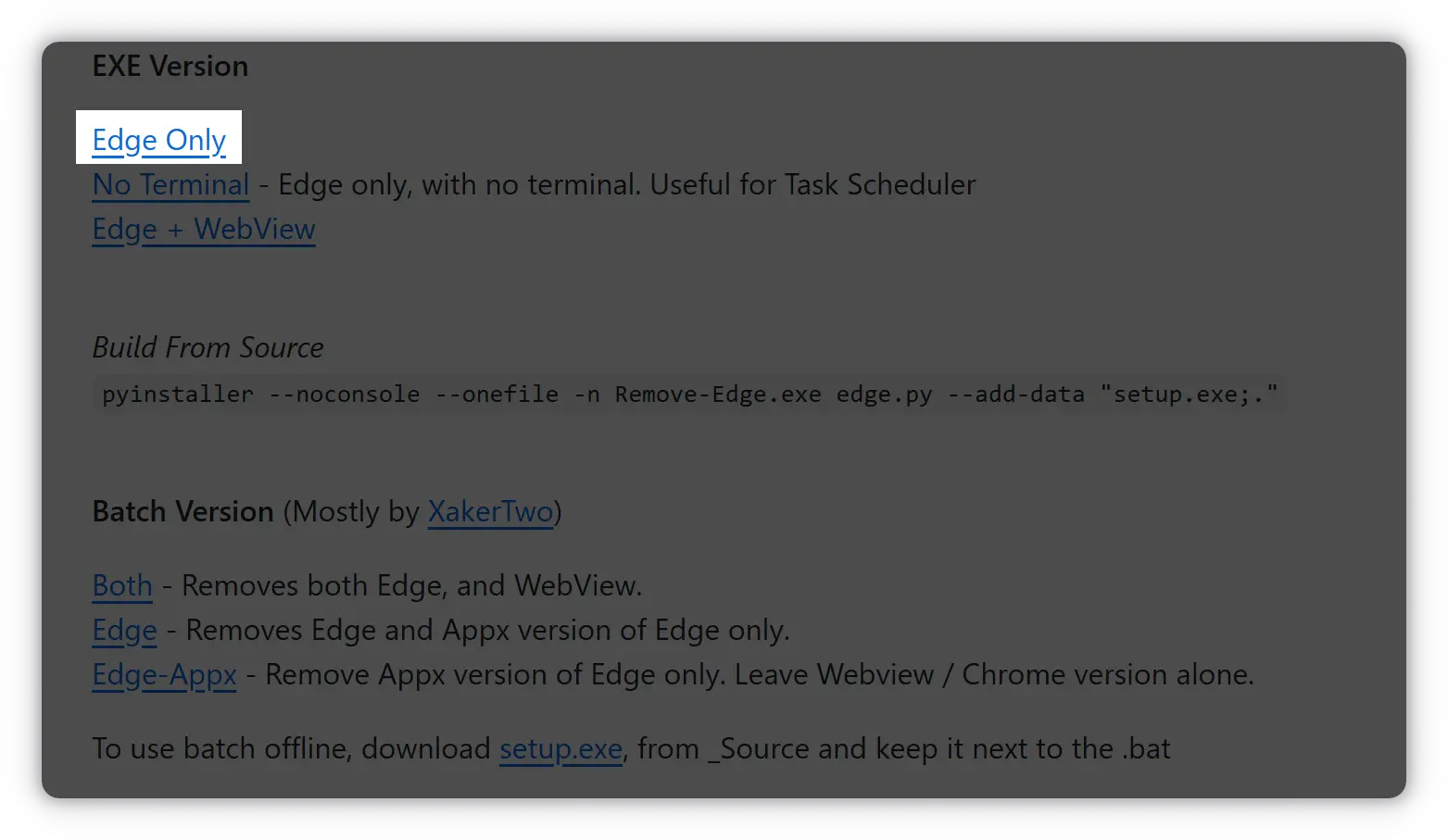
3、更新 WebView2
更新 WebView2 到最新稳定版,很多第三方应用都要用到它,从微软开发者网站 下载 后离线安装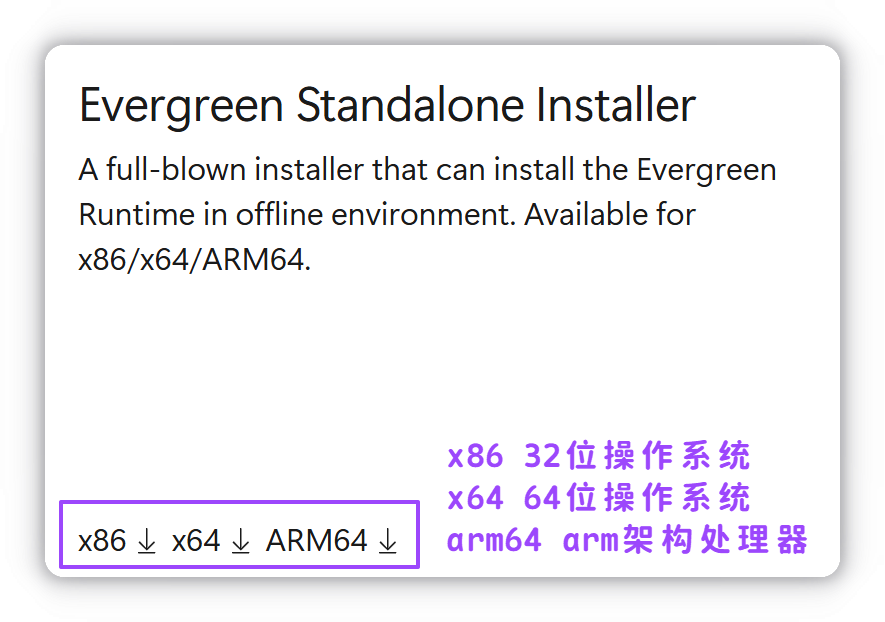
4、添加语言包
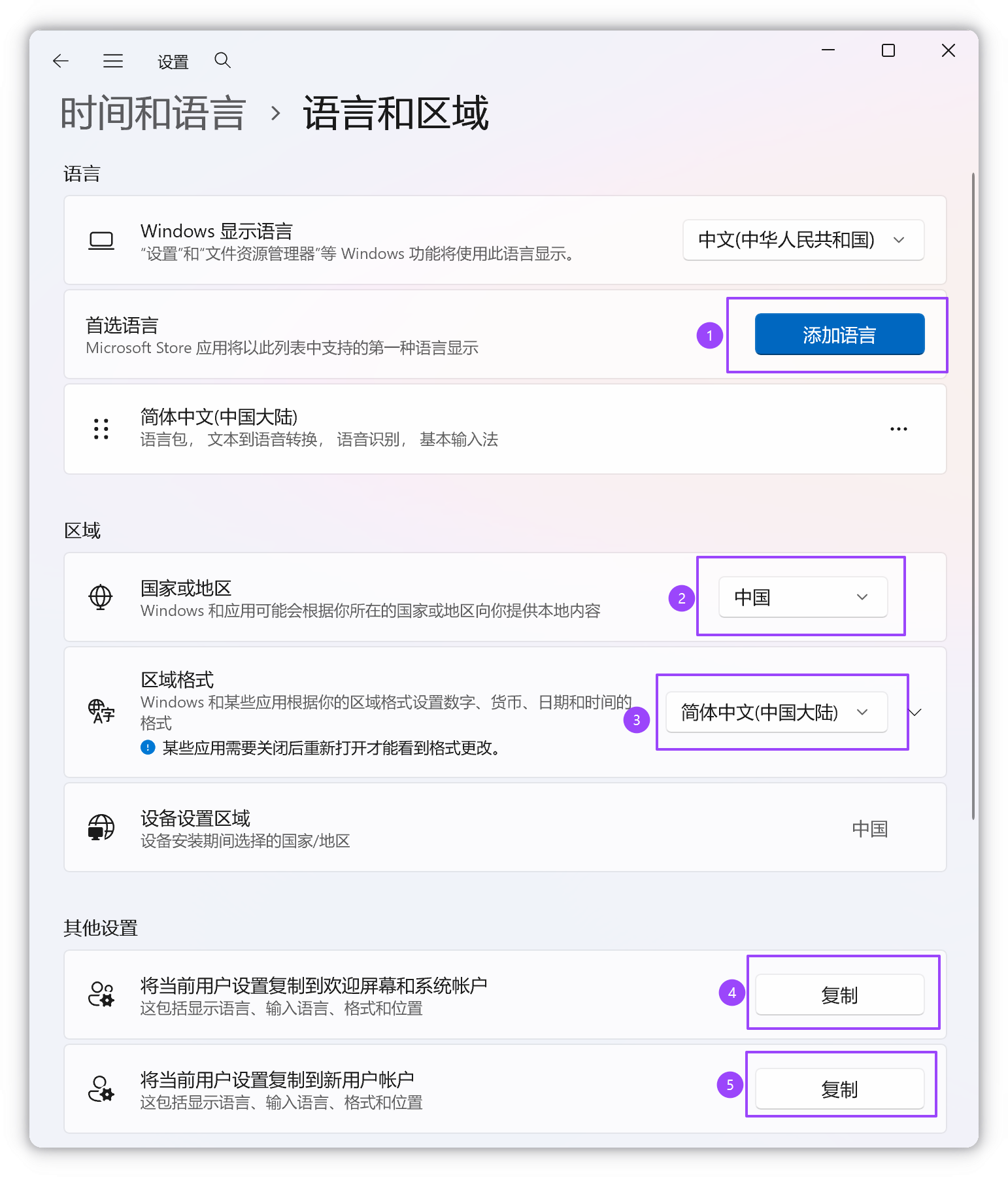
LTSC 版默认只有英文版本,安装完成后,若想要设置适合自己的语言,在连接网络后,进入系统设置下载所需的语言包。
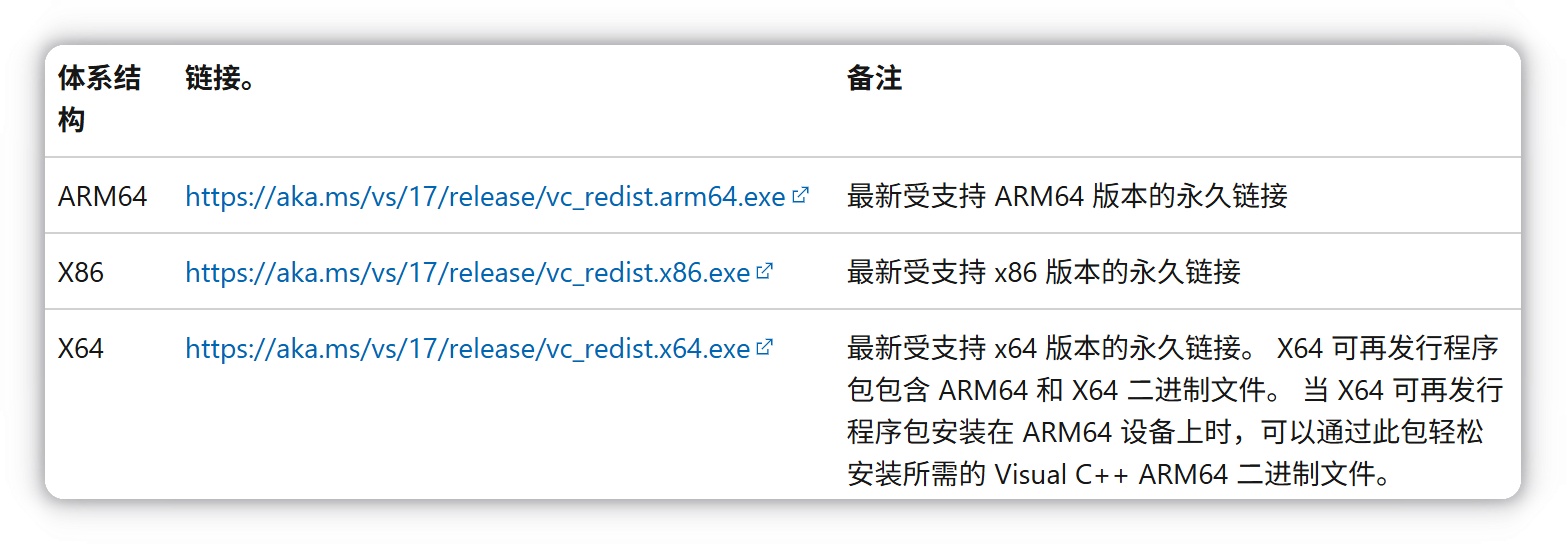
5、安装 VC++ 运行库
在 Microsoft 支持页面 下载:VC++ 2015-2022 安装最新的 [VC++ 2015-2022] 运行库,这也是大部分应用都需要的
6、安装 UWP Store [可选]
若需要 Microsoft Store,通过 PowerShell(管理员)执行下面命令:
wsreset -i没有进度条,安装完成后会有通知。
- Windows Update
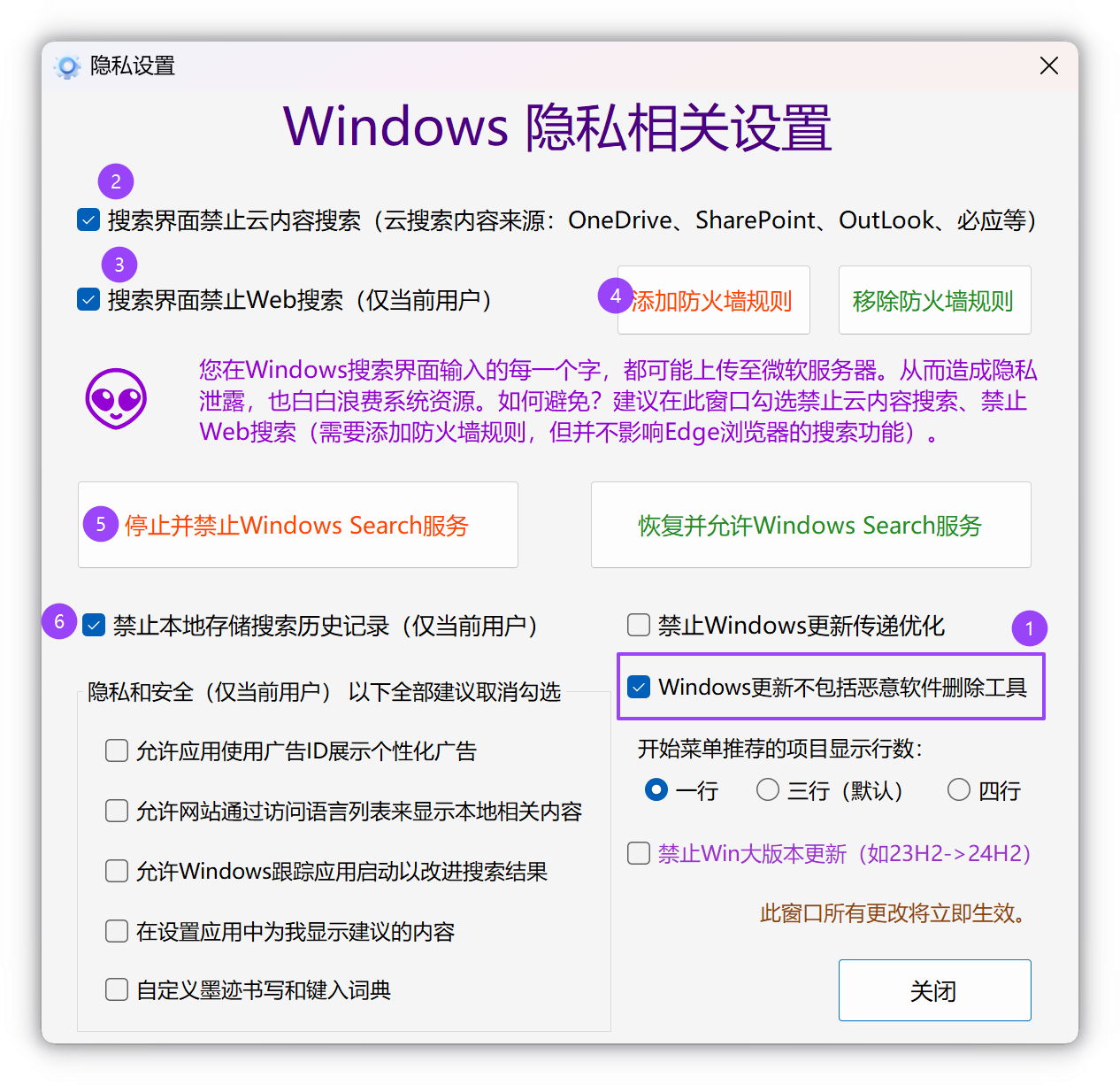
打开 Windows Update 进行一次彻底的系统更新,下载速度慢可以打开传递优化,速度翻倍(P2P 下载,更新完记得关闭),等待更新完成,重启一次。
7、清理 AI + Copilot 组件 [可选]
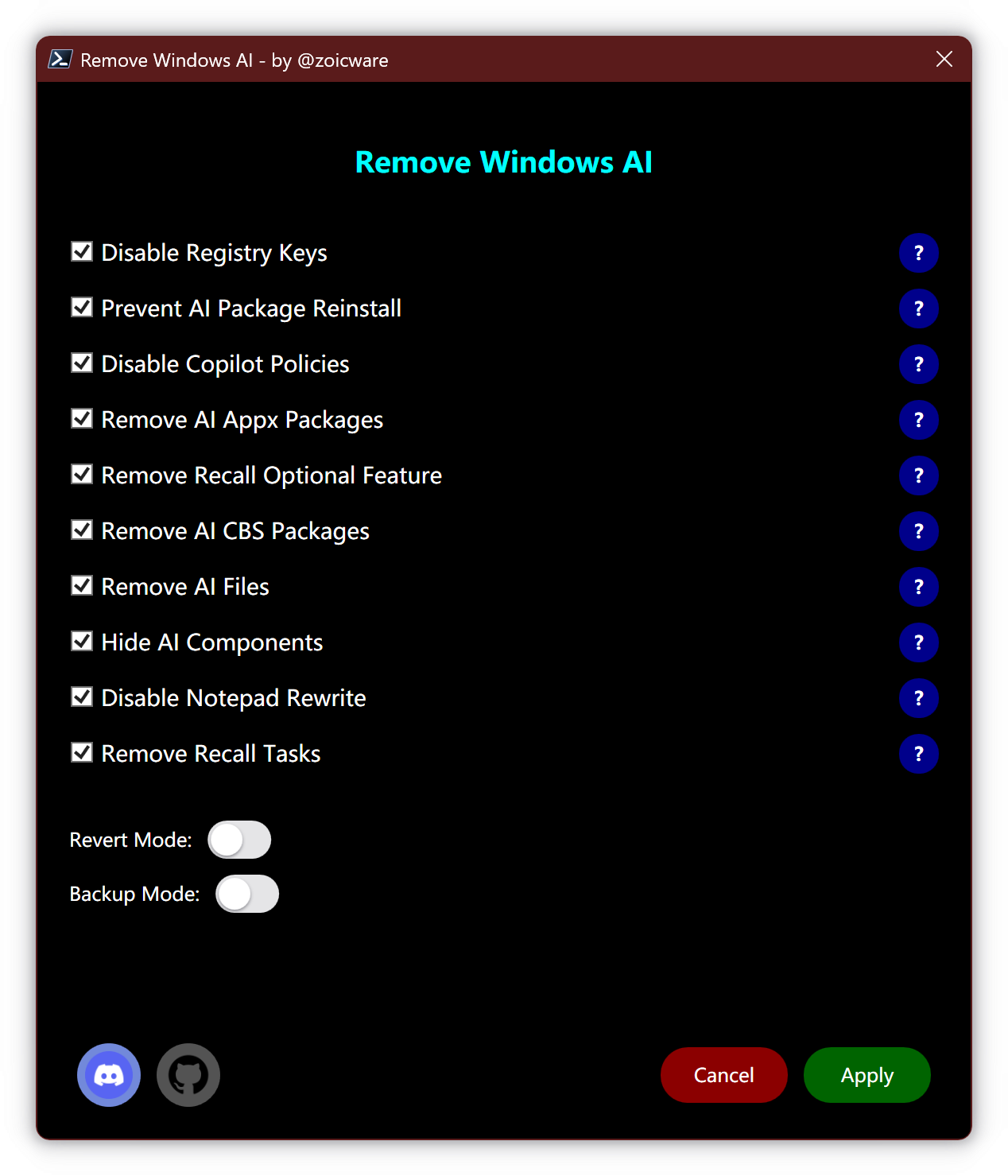
截至本文写作时间,由于一些解耦合不完整的精简,Windows 11 LTSC 2024 中仍然有部分残留的、不完整的 AI 组件5,考虑到我几乎不使用这些 AI 功能,在不破坏系统的情况下,我会清理这些组件。
RemoveWindowsAI 项目提供了公开的、最新的清理脚本,它同样适用于 Windows 11 LTSC,以管理员身份运行 PowerShell 执行:
& ([scriptblock]::Create((irm "https://raw.githubusercontent.com/zoicware/RemoveWindowsAI/main/RemoveWindowsAi.ps1")))可按需选择,最下面两个按钮提供了可选的恢复和备份模式
8、隐私设置
如果使用 Everything 搜索软件的话可以直接把 Windows 索引服务关了
一次完整的 Windows Update 之后,我会禁用硬件驱动自动更新。好处呢?举个例子,对于显卡驱动,去官网下载较新的 WHQL 认证驱动安装就不会被系统更新替换啦。
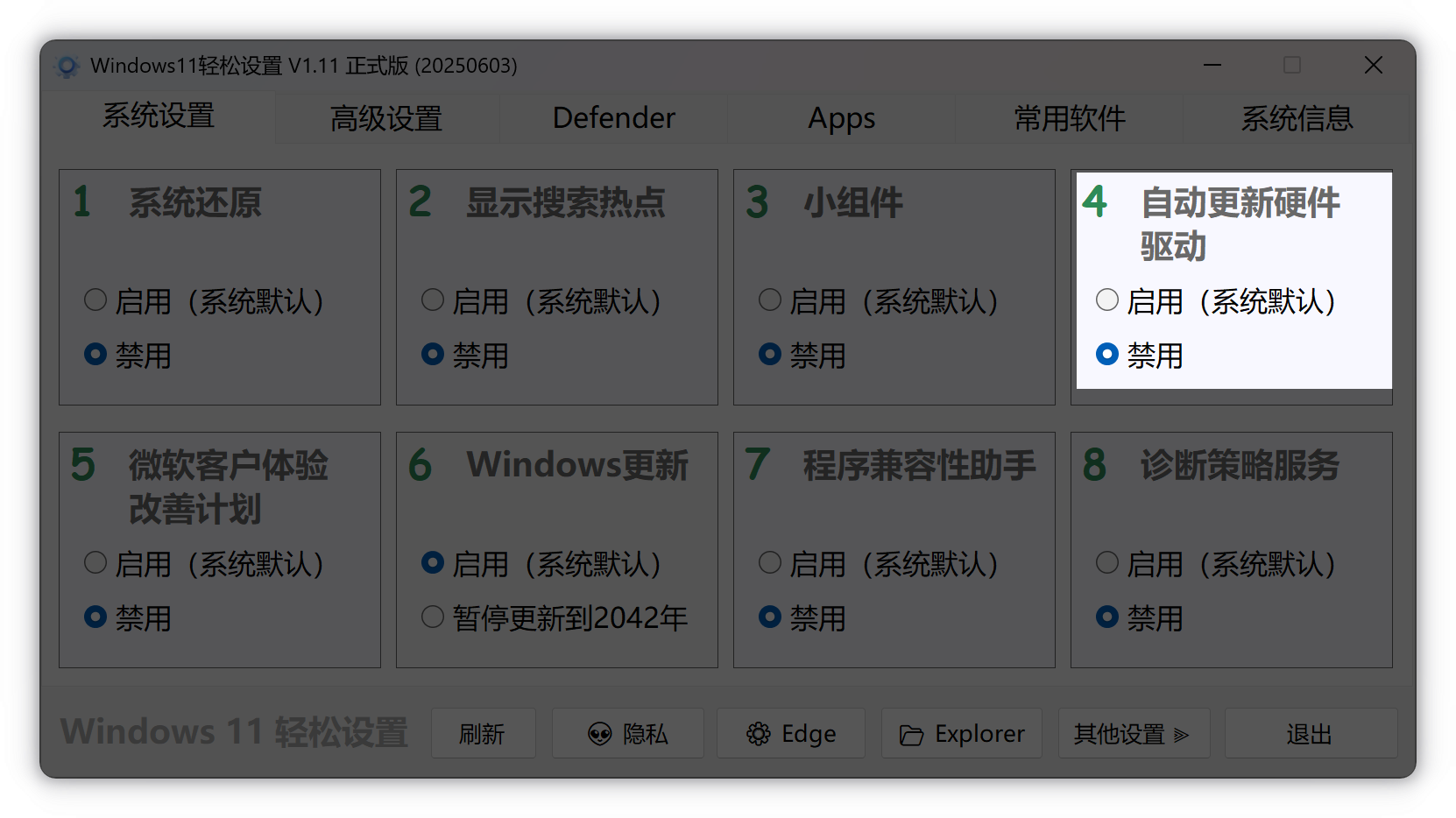
对了,不要轻易点击 Defender 选项卡内的项目,这很重要,其他的自行探索吧。
我们对 Windows Enterprise IoT LTSC 的必要调教就这些,后续步骤由你做主!