
OVH 服务器 如何进入 Bios | DD-windows
Linux 下可执行:
systemctl reboot --firmware-setup如果主板支持,会直接进入 BIOS/UEFI
一、进入 BIOS
- 关闭
系统干预
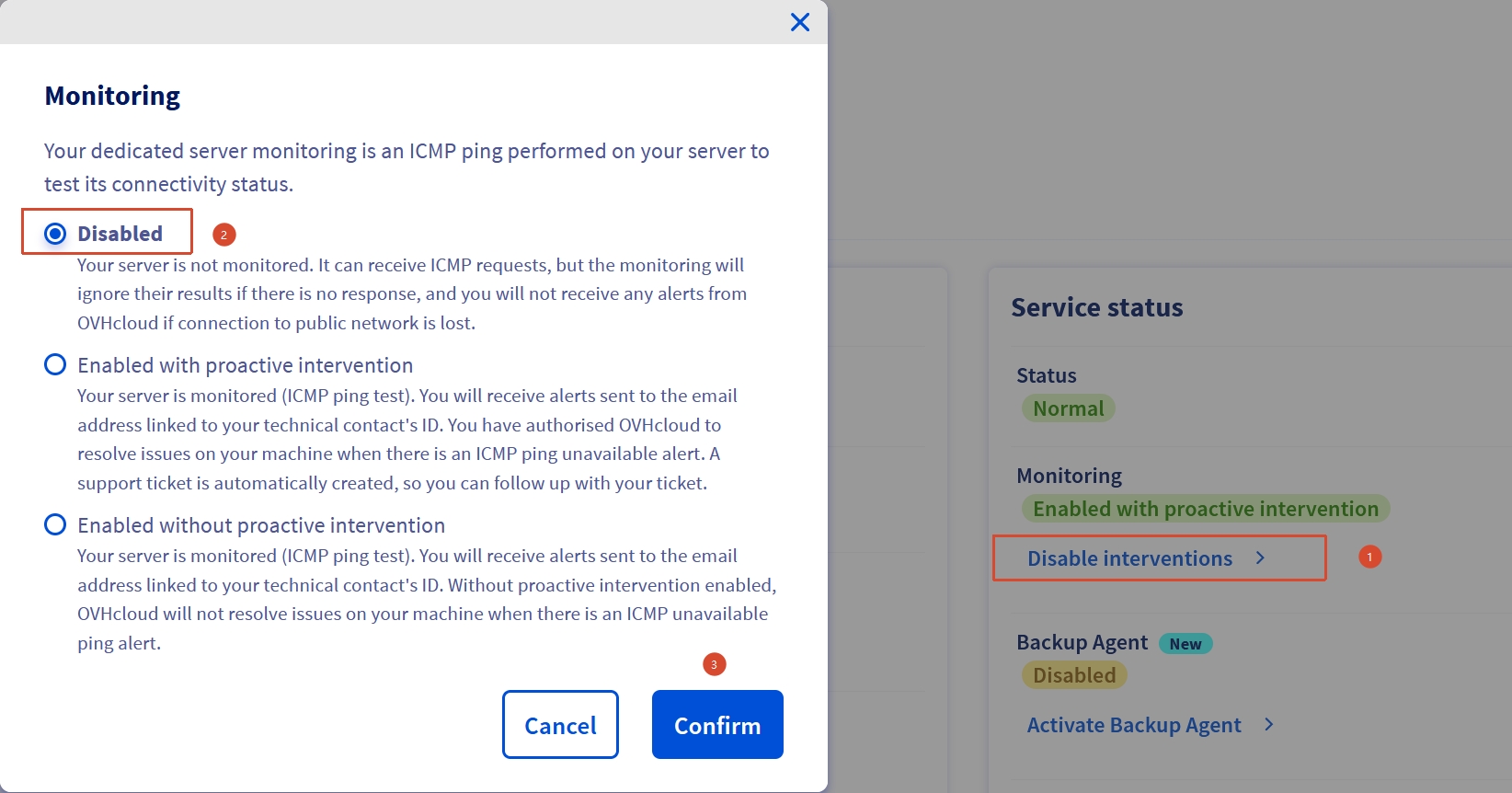
- 找到
IPMI点击
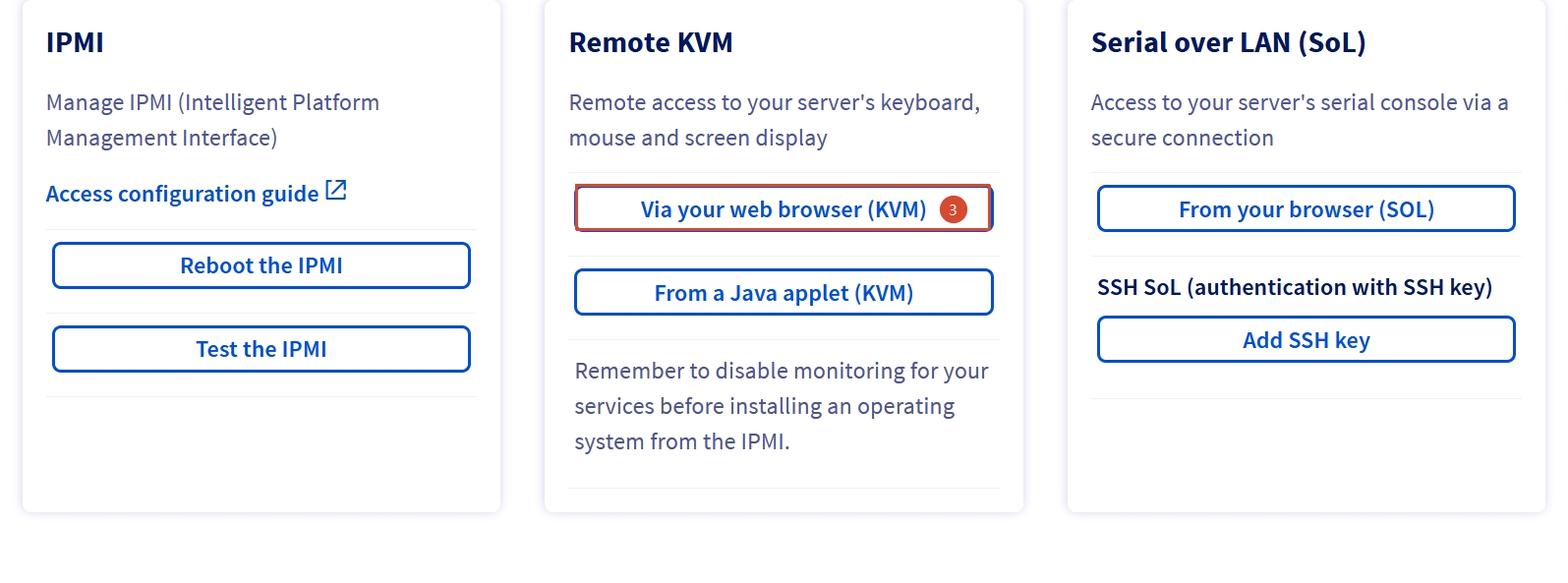
- 再次点击 - 打开链接
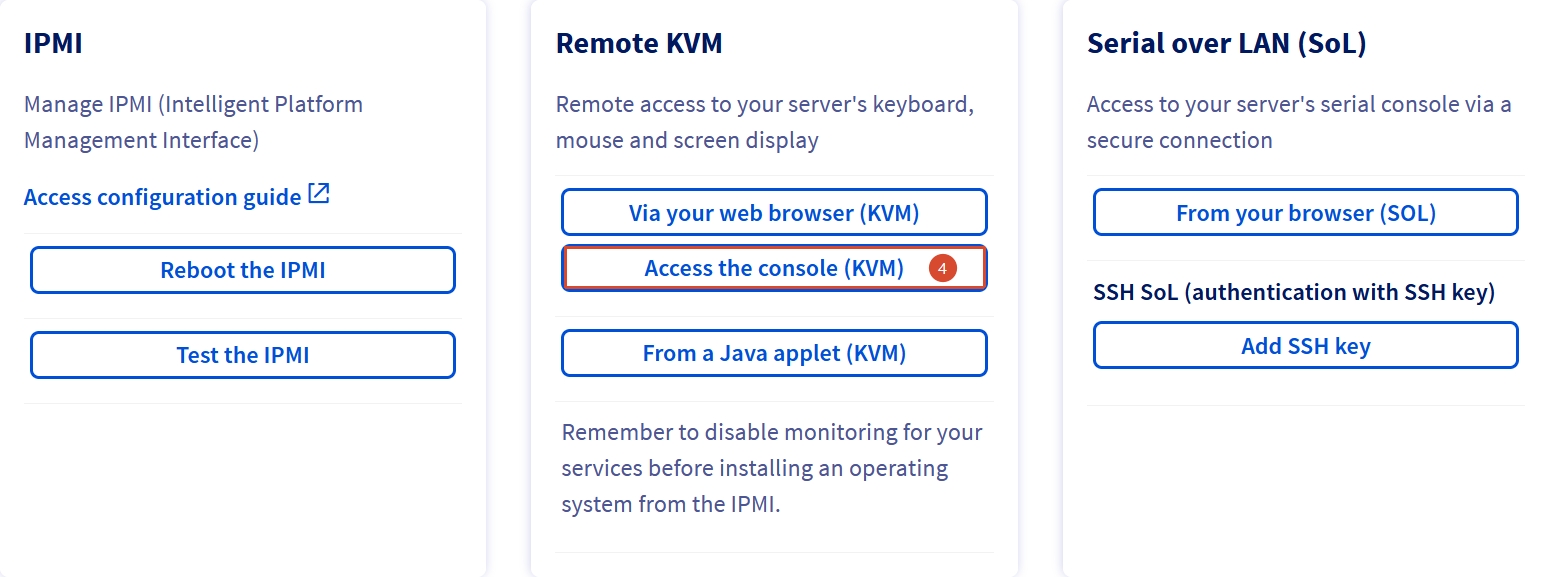
- 打开链接后
重启机器
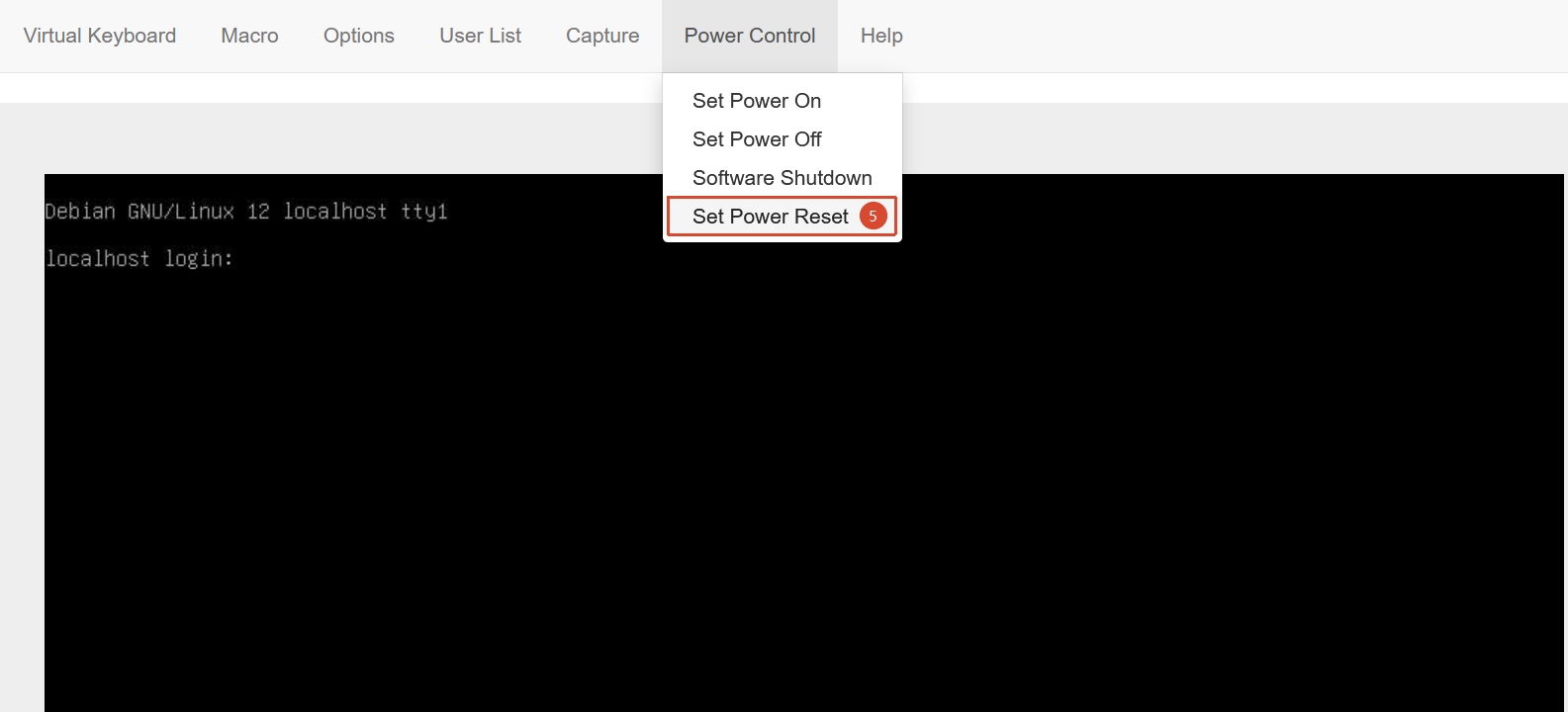
- 重启瞬间不停按
DEL(或者打开虚拟键盘操作)
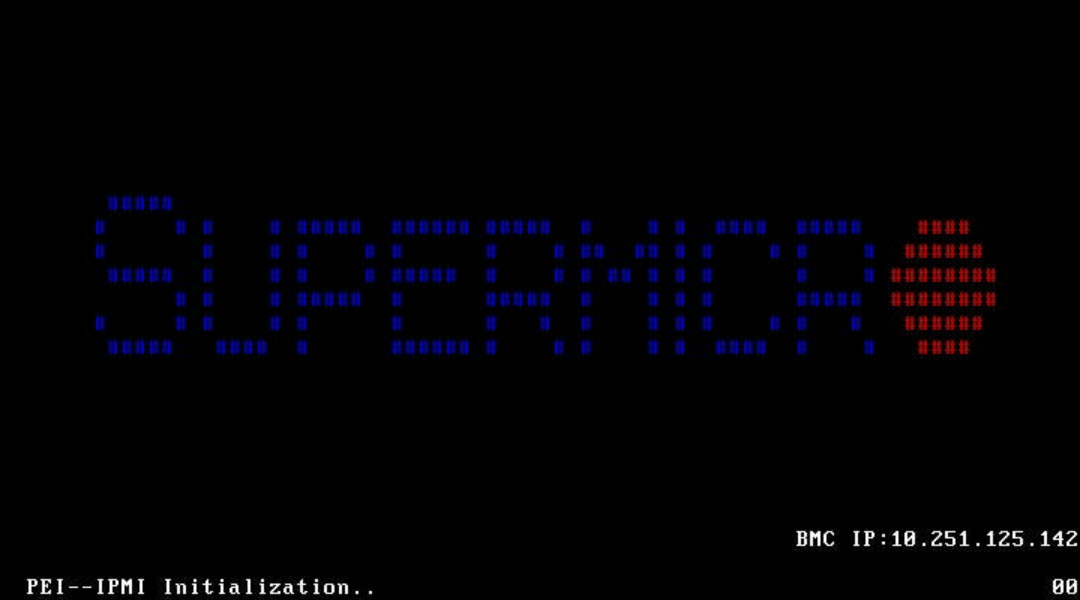
- 继续按
DEL(Delete)键
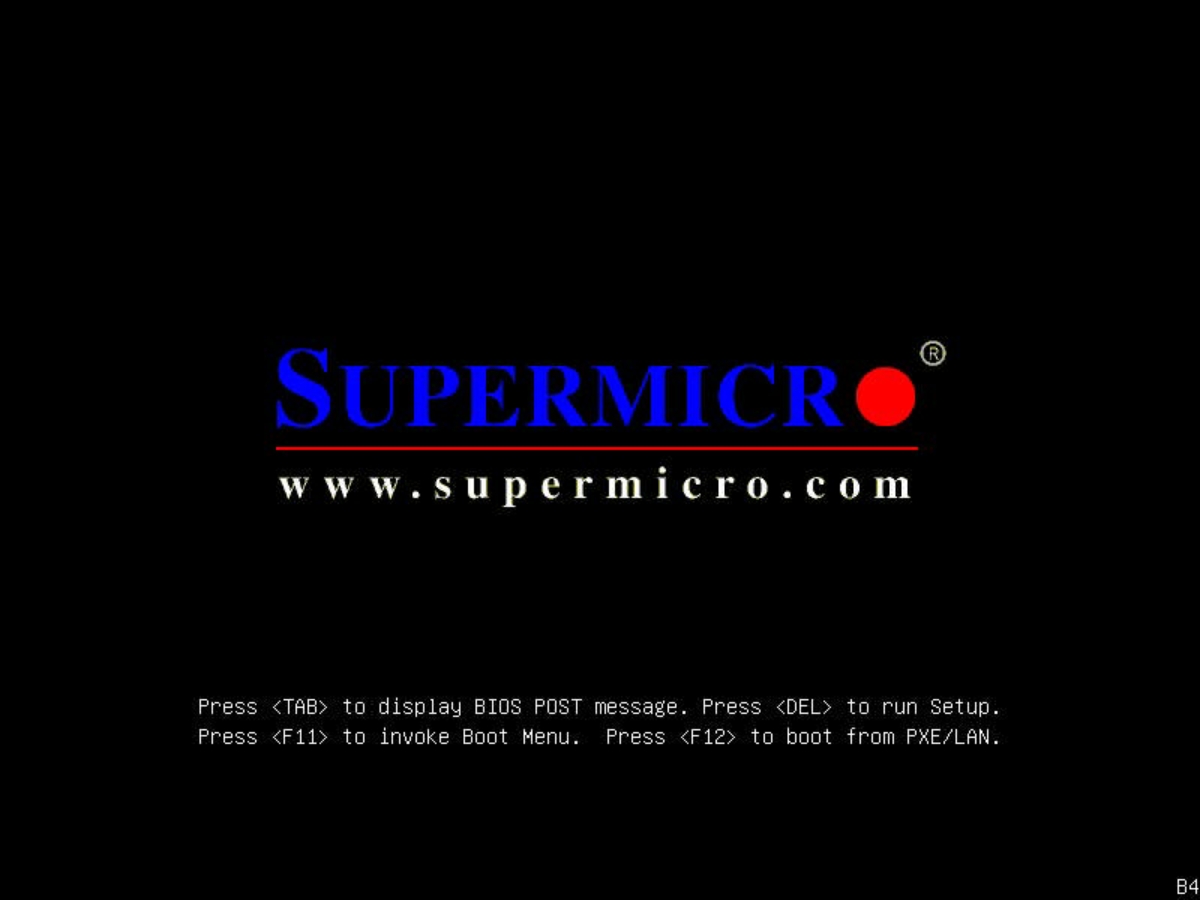
- DEL:进入 BIOS 设置(run Setup)
- F11:进入启动菜单(Boot Menu),如果你想临时选择从U盘或某块硬盘启动,按这个。
- F12:从网络启动(PXE/LAN)。
- TAB:显示 BIOS 自检信息(POST message)
看到:Entering Setup... 就可以了
二、修改改内存频率
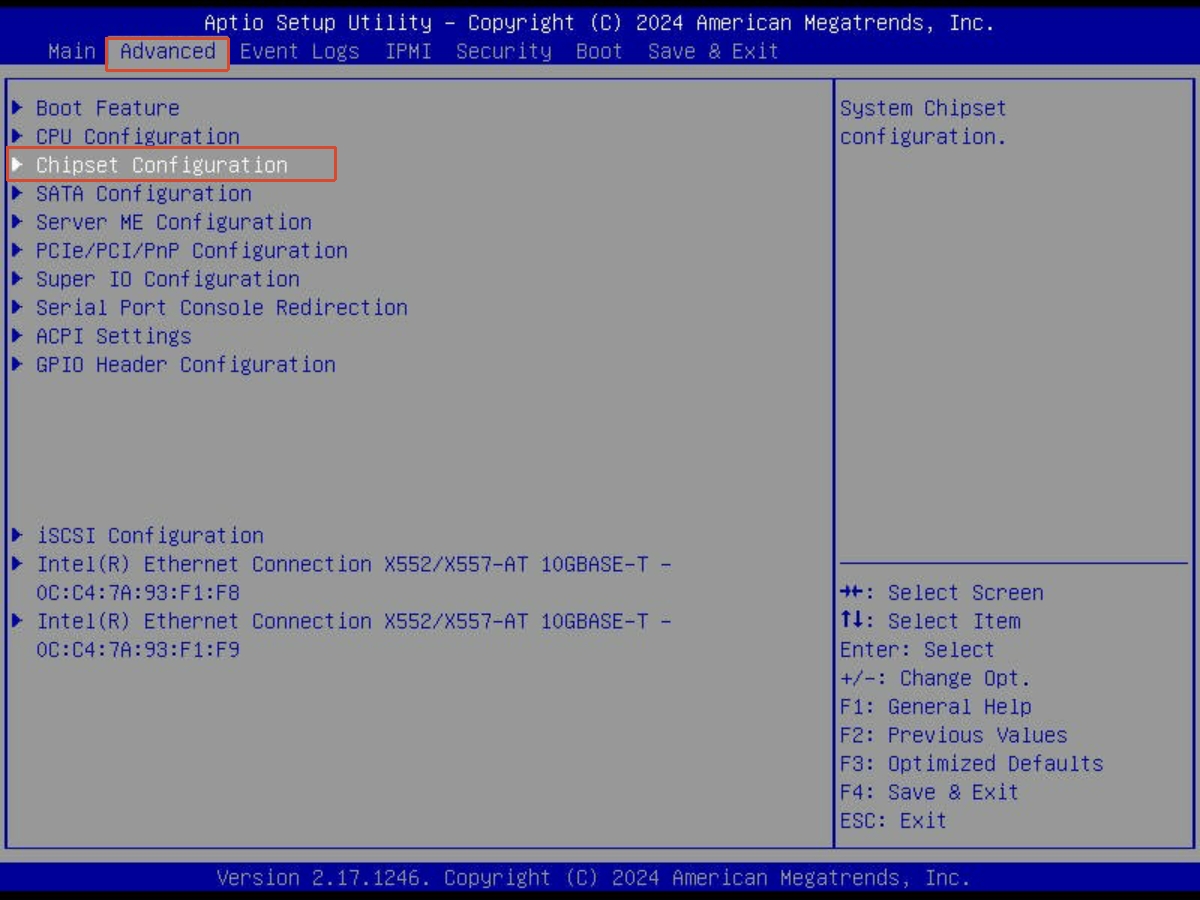
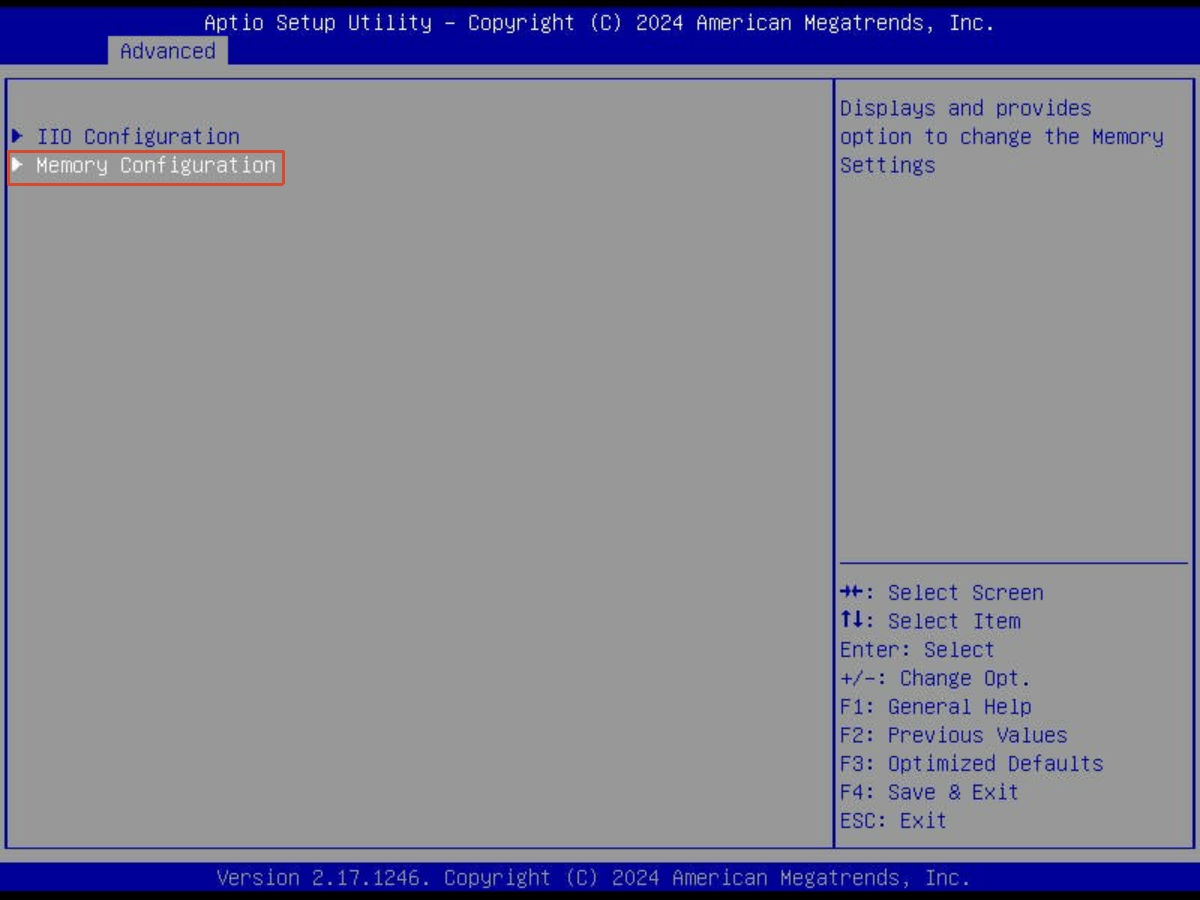
- 移动到第二行:
Chipset Configuration回车进入
- 选择第一项 回车
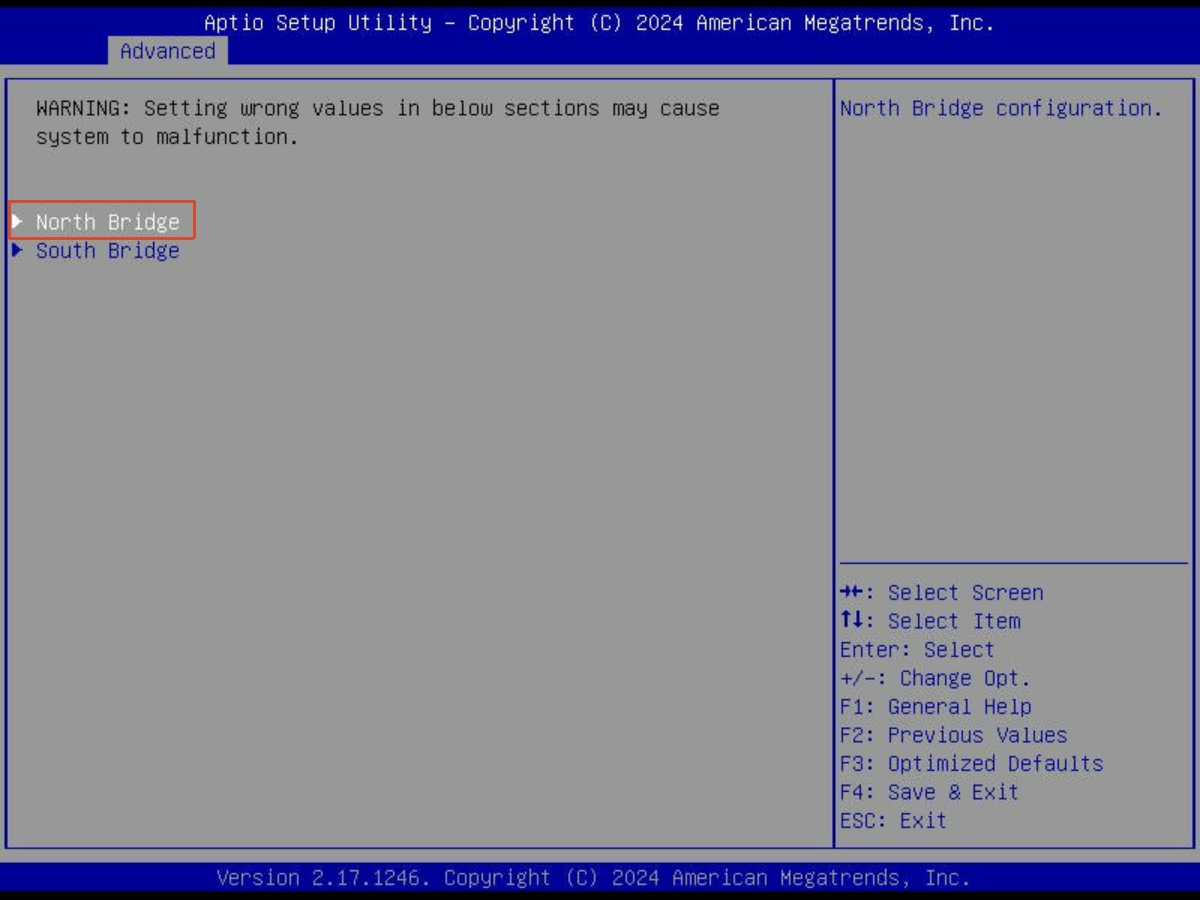
- 选择:
Memory
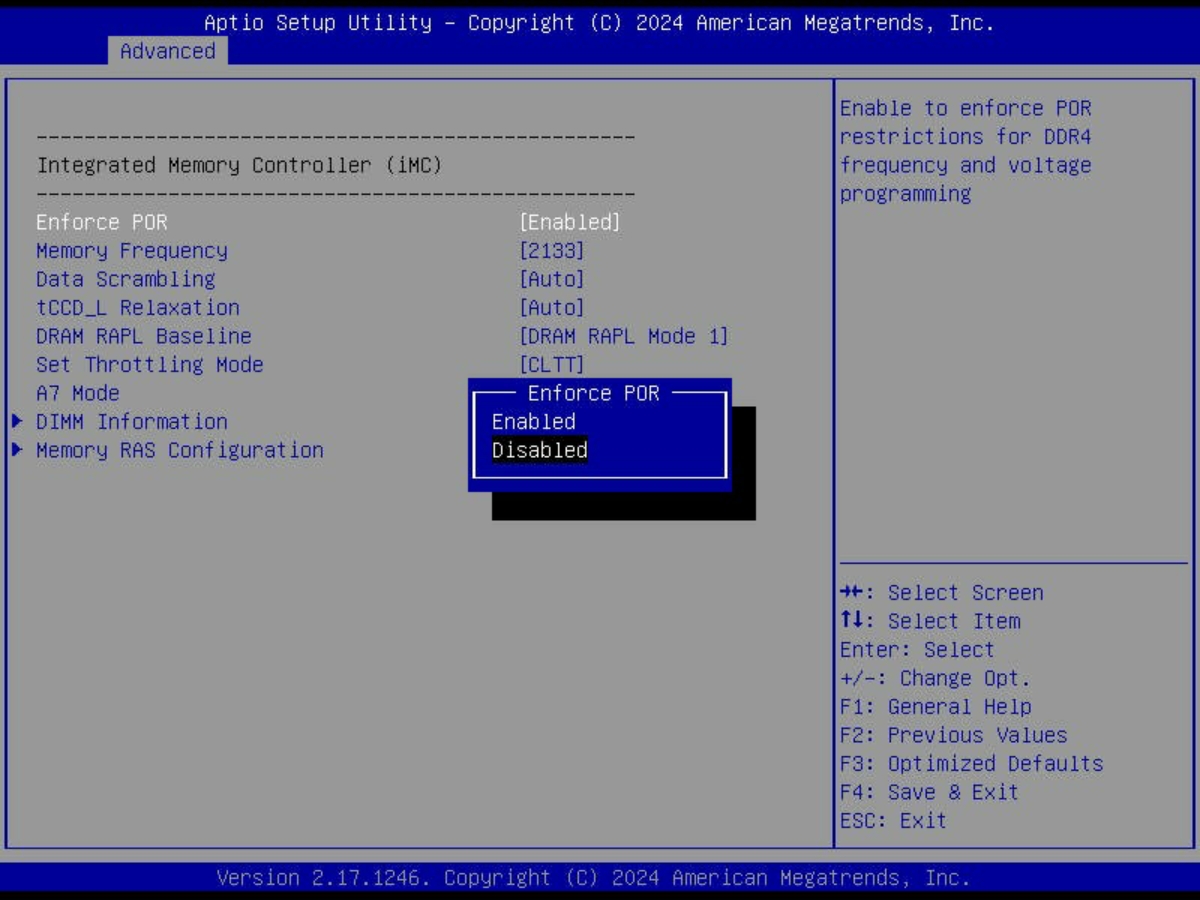
- 关闭 Enforce POR ,
Enforce POR = Disabled
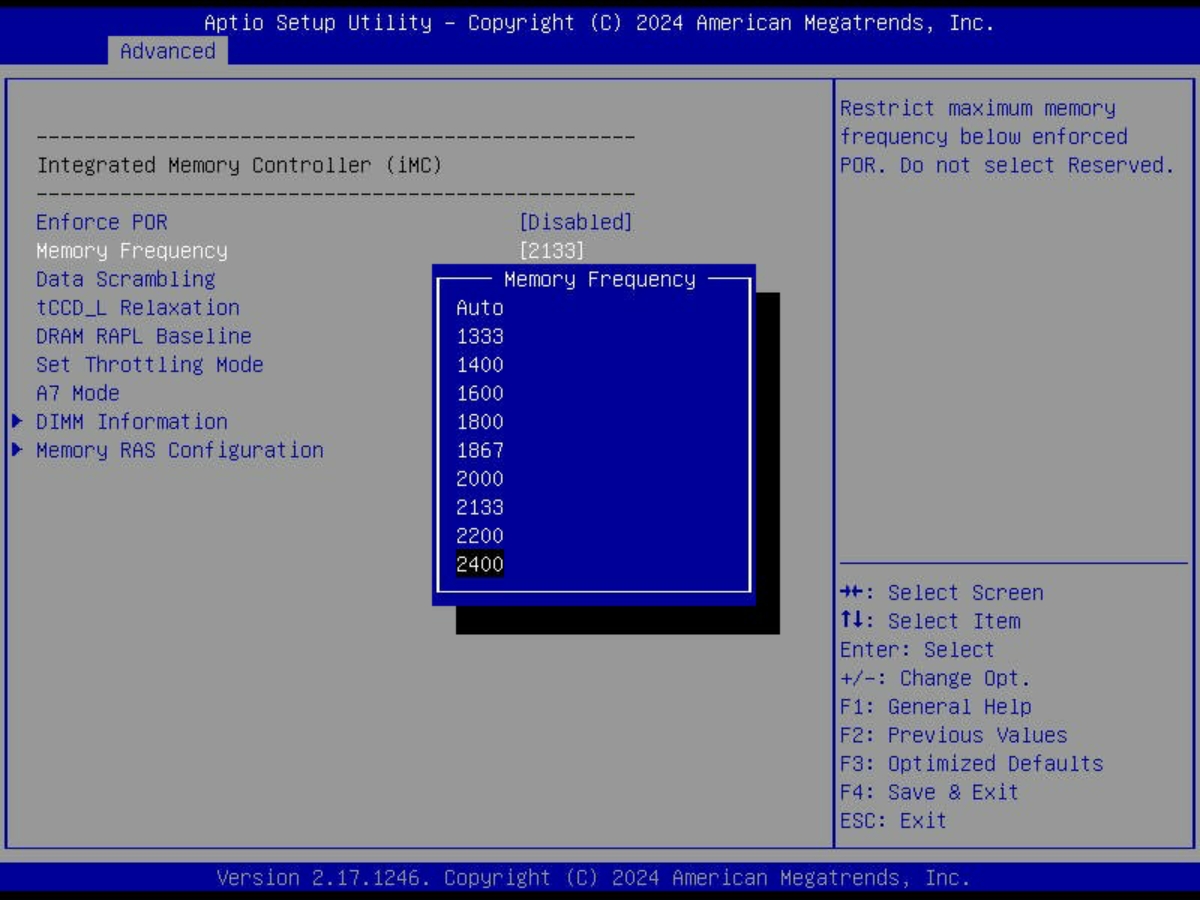
- 把:Memory Frequency 改成:
2400
- 按
F4保存
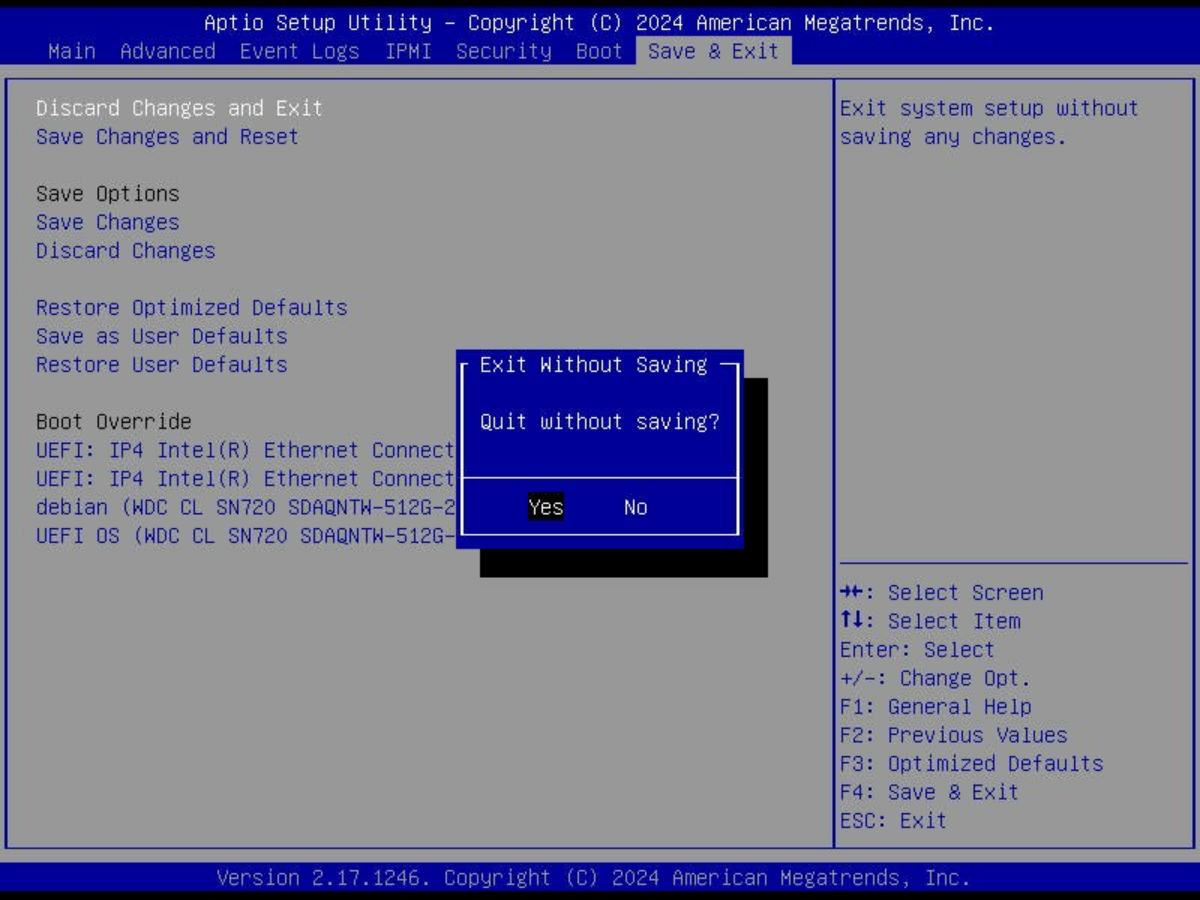
重启-完成
查看是否成功
1.先安装
apt update
apt install dmidecode -y
2.然后执行
dmidecode -t memory | grep -i "Configured Memory Speed"3.输出示例:

三、启动救援模式 DD windows
- 查看
BIOS模式还是UEFI
[ -d /sys/firmware/efi ] && echo UEFI || echo BIOS- 关闭
系统干预
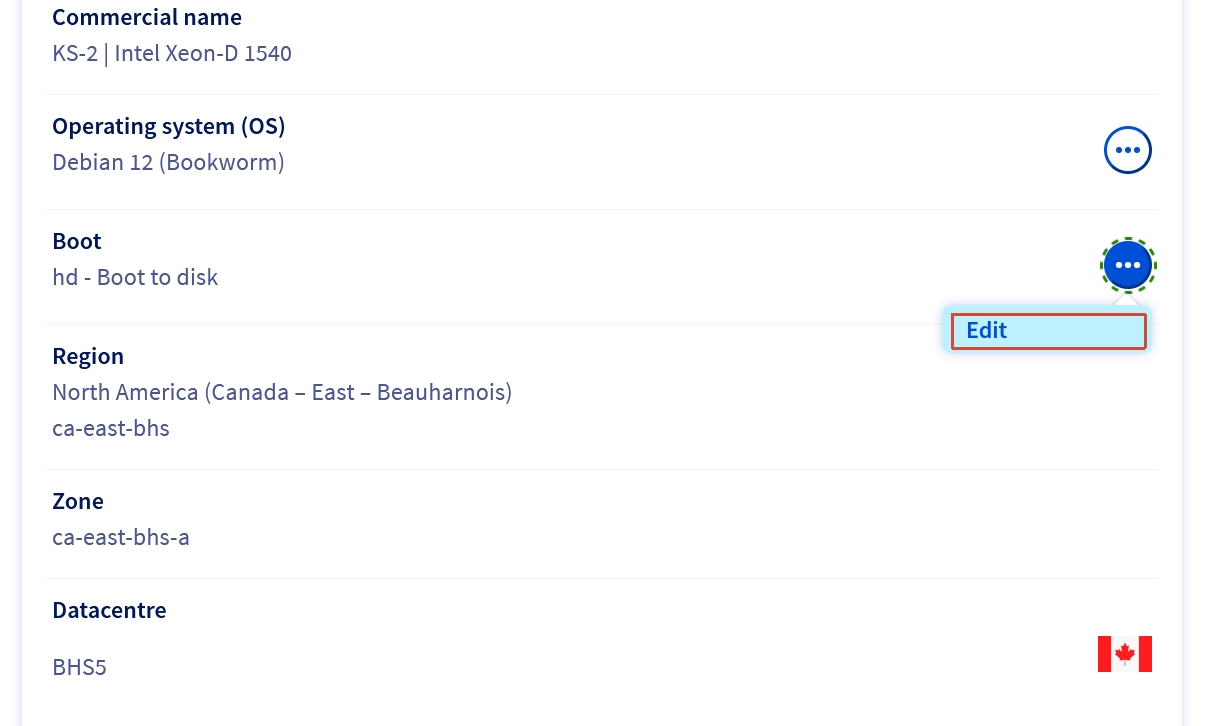
3.启动救援模式,在Boot那一行 点击3个点 点击Edit
4.选择Boot in rescue mode以救援模式启动,并填写接收登录信息的邮箱 Next下一步
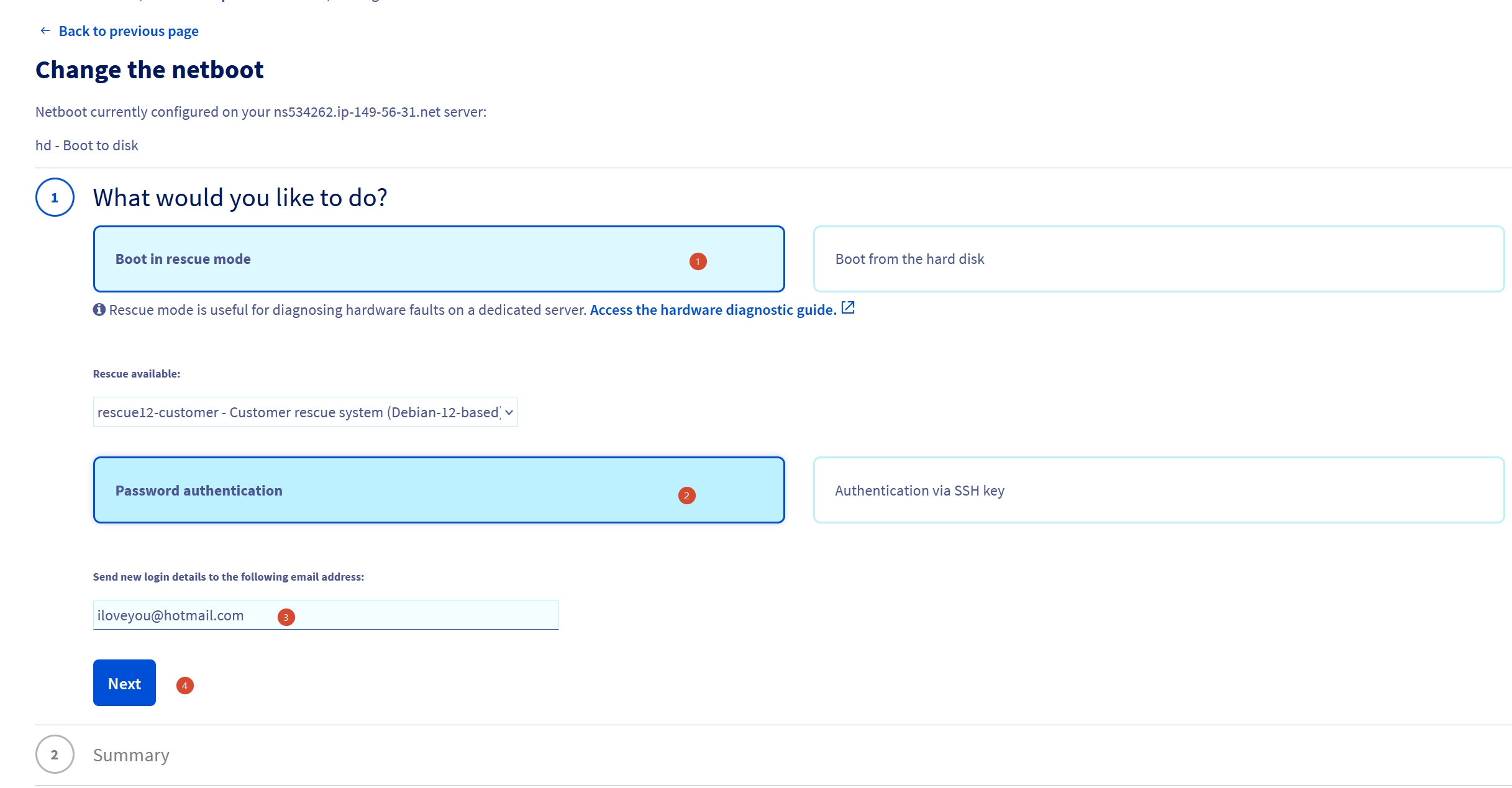
- 重启机器
5、查看邮件 SSH 信息,根据信息连接SSH
- 查看分区路径
fdisk -l或者lsblk
- /dev/sda
- /dev/nvme0n1
- 执行脚本,我的示例是win10
wget -O- "https://dl.lamp.sh/vhd/zh-cn_win10_ltsc_uefi.xz" | xzcat | dd of=/dev/nvme0n1远程桌面的默认用户名和密码
- 用户: administrator
- 密码: Teddysun.com
- 再次回到控制台 选择
硬盘启动 reboot重启机器
更多操作系统选择;https://dl.lamp.sh/vhd/